Dưới đây là hướng dẫn chi tiết cách đăng ký, đăng nhập vào hệ thống.
Nếu bạn đăng nhập bằng tài khoản điểm tiếp nhận cung cấp để nhập phiếu đăng ký (ĐK)
Bước 1: Thí sinh đăng nhập bằng chứng minh thư và mã đăng nhập (mật khẩu) mà điểm tiếp nhận hồ sơ (TNHS) cung cấp hoặc trong mail đã nhận. Sau khi đăng nhập, màn hình Đổi mã đăng nhập sẽ được hiển thị. Thí sinh thực hiện đổi mã đăng nhập (đổi mật khẩu).
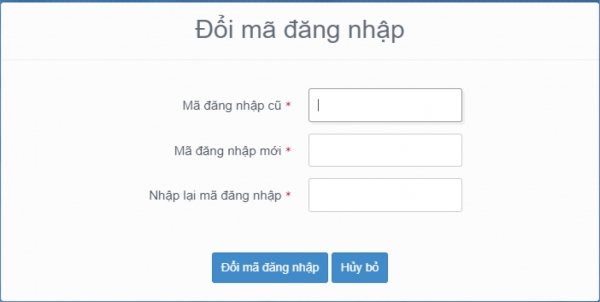
Mật khẩu thay đổi phải đảm bảo là mật khẩu mạnh: gồm ít nhất 8 ký tự, bao gồm cả ký tự số, ký chữ đặc biệt, ký tự in hoa, ký tự in thường.
Bước 2: Sau khi đổi mã đăng nhập thành công, màn hình nhập phiếu đăng ký trực tuyến hiển thị. Thí sinh nhập các thông tin trên phiếu đăng ký.
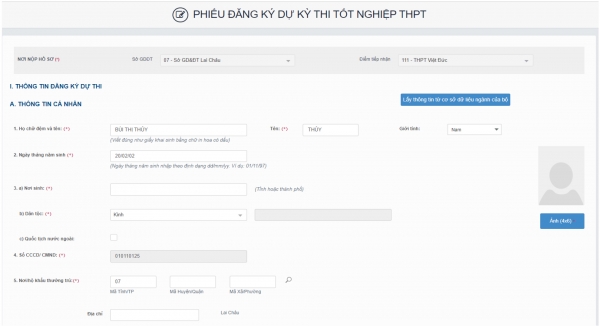
Lưu ý:
+ Mục ảnh: Ảnh chỉ nhận các định dạng ‘jpg’, ‘jpeg’. Ảnh tại lên tại mục này là ảnh thẻ. Thí sinh khi chụp ảnh thẻ tại quán có thể xin lại file ảnh để tải lên tại mục này.
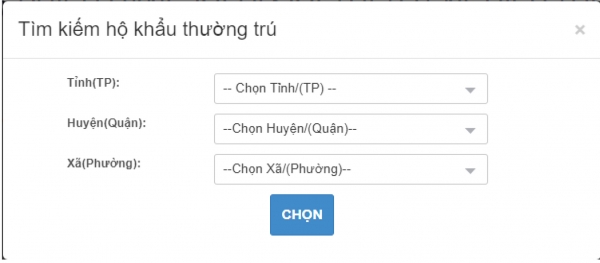
+ Mục 5. Nơi/hộ khẩu thường trú:(*) Nếu thí sinh đã biết mã Tỉnh (TP), Quận (Huyện), Xã (Phường) (đối với thuộc xã khó khăn, đặc biệt khó khăn) thì thí sinh có thể nhập trực tiếp vào các ô. Nếu thí sinh chưa biêt mã Tỉnh(TP), Quận (Huyện), Xã (Phường) thì thí sinh nhấn vào nút biểu tượng tìm kiếm

Màn hình tìm kiếm hộ khẩu thường trú hiển thị. Thí sinh nhấn vào các ô để chọn Tỉnh(TP), Quận (Huyện), Xã (Phường) (đối với thuộc xã khó khăn, đặc biệt khó khăn), sau đó nhấn chọn.
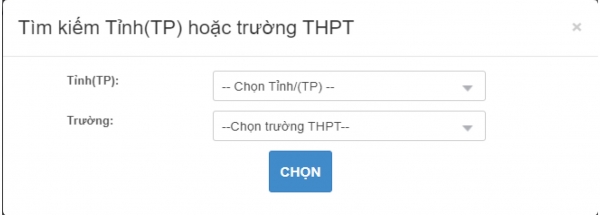
+ Mục 6. Nơi học THPT hoặc tương đương: Nếu thí sinh đã biết mã Tỉnh (TP) và trường THPT thì có thể điền trực tiếp vào ô Tỉnh (TP) và trường THPT. Nếu thí sinh không biết mã Tỉnh (TP) và trường THPT thì thí sinh click vào nút biểu tượng tìm kiếm.

Màn hình tìm kiếm Tỉnh(TP) hoặc trường THPT hiển thị. Thí sinh nhấn vào các ô để chọn Tỉnh (TP) hoặc trường THPT, sau đó nhấn Chọn.
Bước 3: Nhấn nút lưu phiếu đăng ký để lưu thông tin phiếu đăng ký
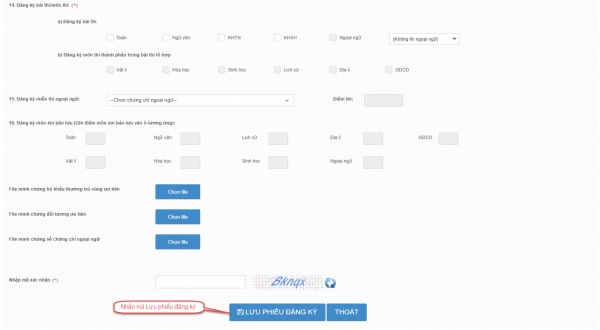
Nếu bạn đăng nhập bằng dịch vụ công sau đó nhập phiếu ĐK
Bước 1: Nhấn nút Đăng nhập Cổng dịch vụ công quốc gia
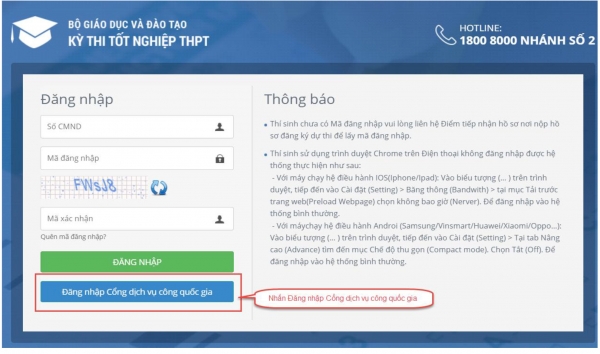
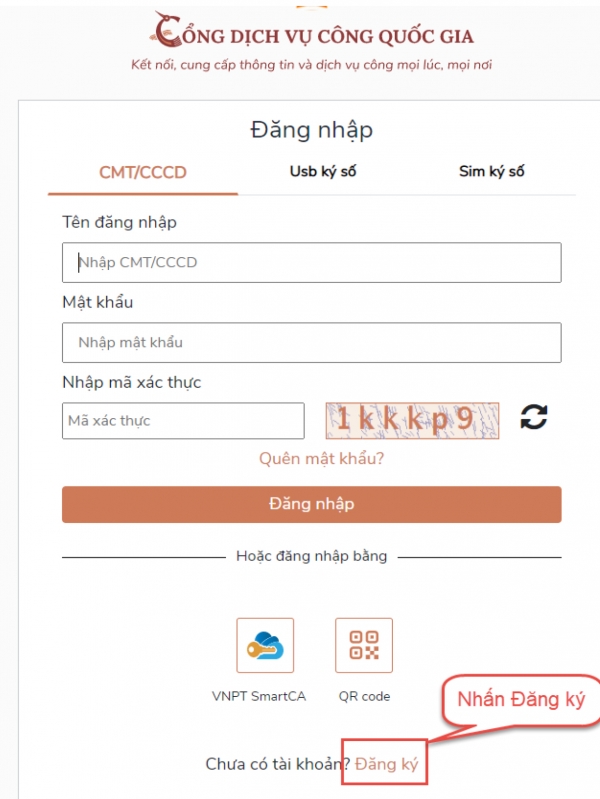
Bước 2: Nếu đã có tài khoản dịch vụ công quốc gia thì thực hiện đăng nhập, nếu chưa có thì nhấn vào Đăng ký
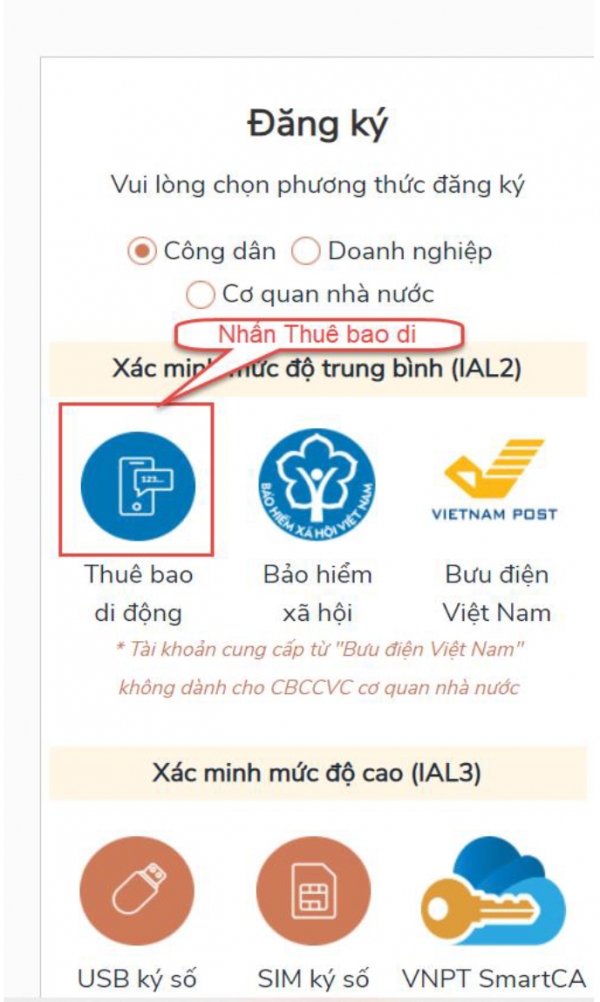
Bước 3: Nhấn Thuê bao di động
Bước 4: Nhập các thông tin sau đó nhấn Đăng ký
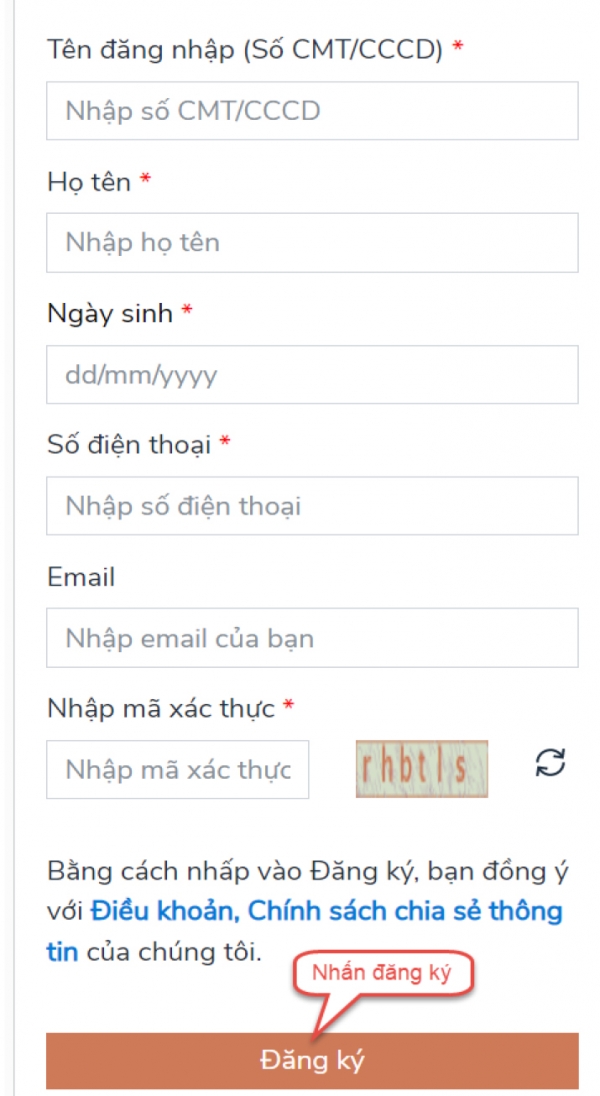
Bước 5: Sau khi đăng nhập màn hình nhập phiếu đăng ký hiển thị, thực hiện nhập các thông tin
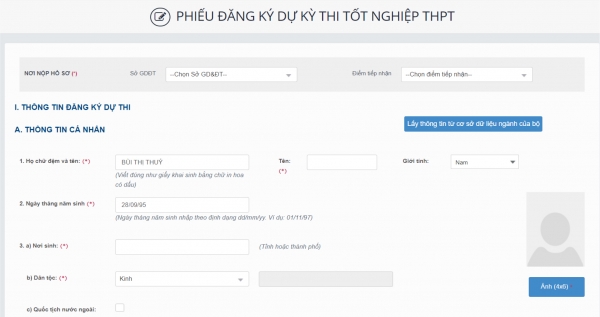
Lưu ý:
+ Mục ảnh: Ảnh chỉ nhận các định dạng ‘jpg’, ‘jpeg’. Ảnh tại lên tại mục này là ảnh thẻ. Thí sinh khi chụp ảnh thẻ tại quán có thể xin lại file ảnh để tải lên tại mục này.
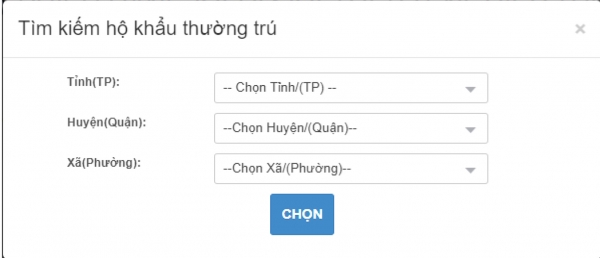
+ Mục 5. Nơi/hộ khẩu thường trú:(*) Nếu thí sinh đã biết mã Tỉnh (TP), Quận (Huyện), Xã (Phường) (đối với thuộc xã khó khăn, đặc biệt khó khăn) thì thí sinh có thể nhập trực tiếp vào các ô. Nếu thí sinh chưa biêt mã Tỉnh(TP), Quận (Huyện), Xã (Phường) thì thí sinh nhấn vào nút biểu tượng tìm kiếm

Màn hình tìm kiếm hộ khẩu thường trú hiển thị. Thí sinh nhấn vào các ô để chọn Tỉnh(TP), Quận (Huyện), Xã (Phường) (đối với thuộc xã khó khăn, đặc biệt khó khăn), sau đó nhấn chọn.
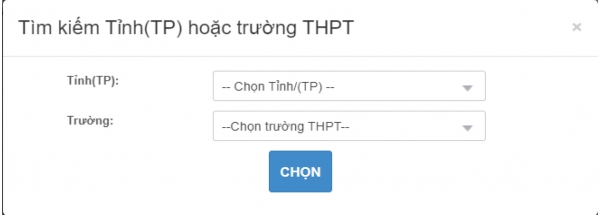
+ Mục 6. Nơi học THPT hoặc tương đương: Nếu thí sinh đã biết mã Tỉnh (TP) và trường THPT thì có thể điền trực tiếp vào ô Tỉnh (TP) và trường THPT. Nếu thí sinh không biết mã Tỉnh (TP) và trường THPT thì thí sinh click vào nút biểu tượng tìm kiếm.

Màn hình tìm kiếm Tỉnh(TP) hoặc trường THPT hiển thị. Thí sinh nhấn vào các ô để chọn Tỉnh (TP) hoặc trường THPT, sau đó nhấn Chọn.
Bước 3: Nhấn nút lưu phiếu đăng ký để lưu thông tin phiếu đăng ký
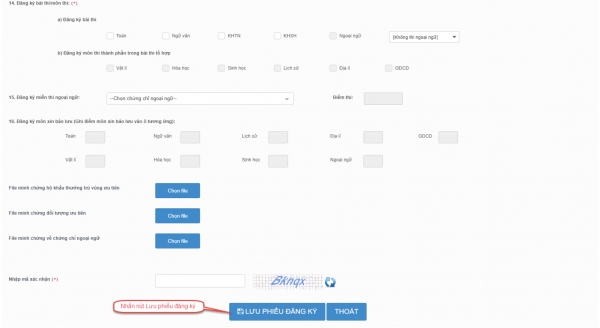
Cách sửa phiếu đăng ký khi điểm tiếp nhận chưa vào duyệt
Bước 1: Thí sinh đăng nhập tài khoản, chọn Phiếu đăng ký => Chi tiết phiếu đăng ký=> Nhấn sửa phiếu đăng ký
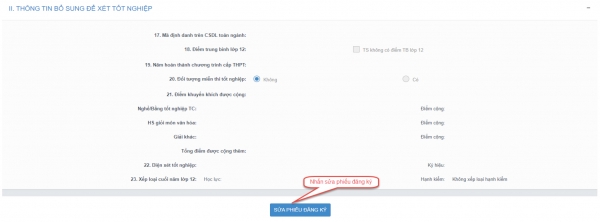
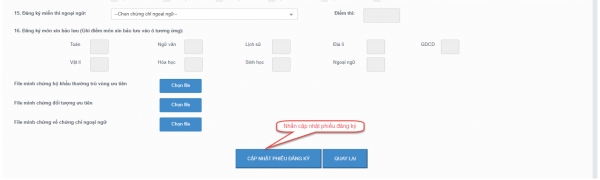
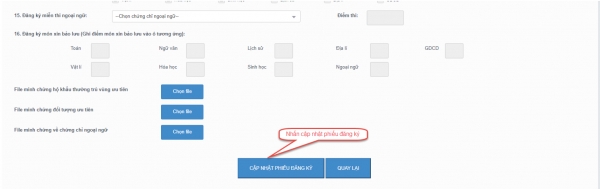
Bước 2: Sửa các thông tin, nhấn cập nhật phiếu đăng ký
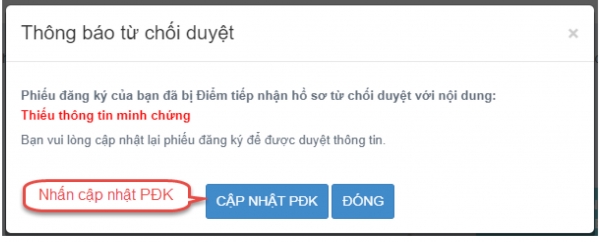
Sửa phiếu đăng ký khi điểm tiếp nhận từ chối duyệt
Bước 1: Thí sinh đăng nhập vào tài khoản, hiển thị popup thông báo từ chối duyệt có hiển thị nội dung từ chối duyệt. Nhấn cập nhật PĐK
Bước 2: Sửa các thông tin, nhấn Cập nhật phiếu đăng ký để lưu các thông tin vừa sửa
In phiếu đăng ký
Thí sinh đăng nhập tài khoản, chọn Phiếu đăng ký => Chi tiết phiếu đăng ký=> In phiếu đăng ký

Chi tiết lịch sử
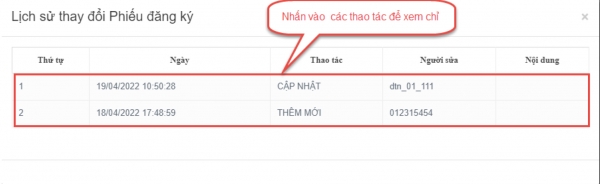
Bước 1: Thí sinh đăng nhập tài khoản, chọn Phiếu đăng ký => Chi tiết phiếu đăng ký=> Chi tiết lịch sử.

Bước 2: Nhấn vào các thao tác để xem chi tiết lịch sử phiếu
Nguồn tham khảo: http://thisinh.thitotnghiepthpt.edu.vn/













Tối đa: 1500 ký tự
Hiện chưa có bình luận nào, hãy là người đầu tiên bình luận