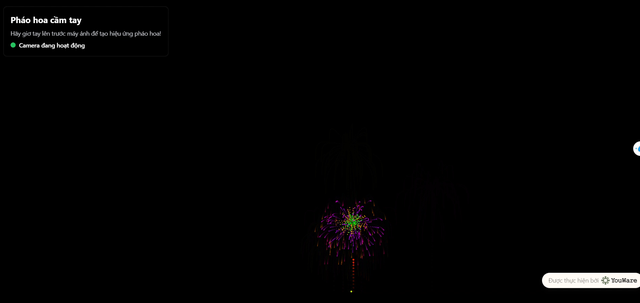
Chỉ với vài cử chỉ tay, bạn có thể kích hoạt màn pháo hoa rực rỡ ngay trên màn hình như một cách chào năm mới mới mẻ và thú vị dành cho người thân yêu.
Pháo hoa được thực hiện từ động tác tay - Ảnh: CHỤP MÀN HÌNH
Các bước thực hiện tạo pháo hoa bằng cử chỉ tay
Bước 1: Lấy code từ câu lệch trên Gemini
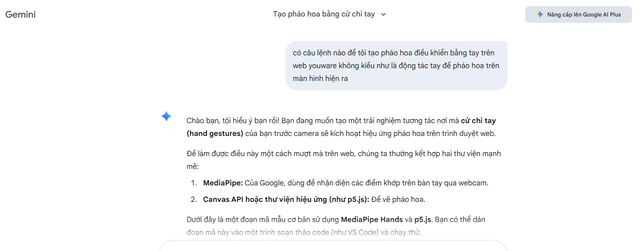
Trước tiên, hãy truy cập vào Gemini và nhập câu lệnh (prompt) như: Gợi ý câu lệnh giúp tôi tạo pháo hoa điều khiển bằng tay trên YouWare, theo kiểu tác động cử chỉ tay để pháo hoa xuất hiện trên màn hình. Màn hình đen pháo hoa chỉ xuất hiện khi tay tôi ra hiệu ứng.
Sau khi gửi yêu cầu, Gemini sẽ tạo ra một đoạn mã lập trình. Đoạn code này có nhiệm vụ nhận diện chuyển động tay thông qua camera và chuyển chúng thành hiệu ứng pháo hoa hiển thị trên màn hình. Đây được xem là “chìa khóa” quan trọng nhất của toàn bộ dự án.
Giao diện của Gemini - Ảnh: CHỤP MÀN HÌNH
Bước 2: Sao chép đoạn code
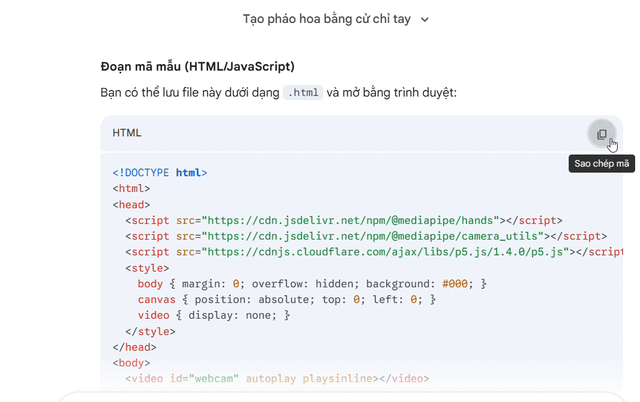
Kéo xuống phần kết quả và sao chép toàn bộ đoạn mã mà Gemini đã tạo. Cần đảm bảo sao chép đầy đủ, không bỏ sót dòng nào, bởi chỉ một lỗi nhỏ cũng có thể khiến dự án không hoạt động đúng khi chạy trên YouWare.
Giao diện của Gemini - Ảnh: CHỤP MÀN HÌNH
Bước 3: Tạo dự án trên YouWare
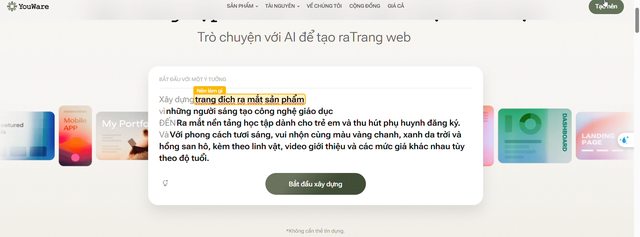
Tiếp theo, truy cập nền tảng YouWare. Tại giao diện chính, nhấn vào nút “Tạo nên” ở góc phải màn hình để bắt đầu một dự án mới. Đây là không gian nơi bạn sẽ biến ý tưởng thành sản phẩm tương tác hoàn chỉnh.
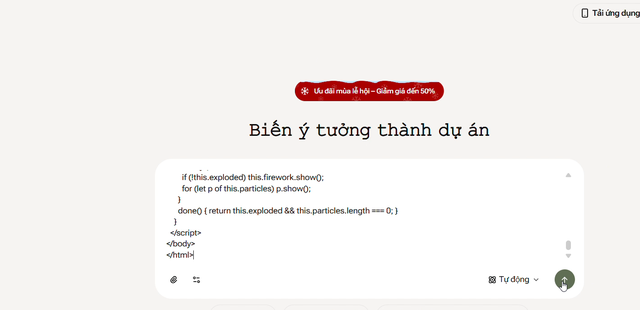
Dán đoạn mã đã sao chép vào ô bên dưới dòng chữ “Biến ý tưởng thành dự án”. Sau đó, nhấn biểu tượng mũi tên để chạy chương trình.
YouWare sẽ tự động biên dịch và tạo ra trang web, cho phép bạn tương tác trực tiếp bằng cử chỉ tay và quan sát pháo hoa xuất hiện trên màn hình.
Giao diện của YouWare - Ảnh: CHỤP MÀN HÌNH
Bước 5: Kiểm tra và xuất bản
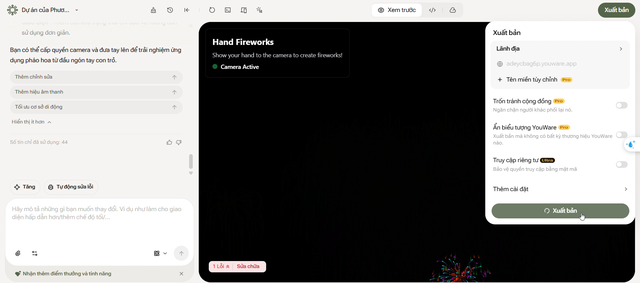
Khi dự án hoàn tất, hãy thử di chuyển tay trước camera để kiểm tra khả năng nhận diện. Nếu pháo hoa hiển thị đúng như mong muốn, bạn có thể nhấn “Xuất bản” để biến dự án thành một trang web chính thức, sẵn sàng chia sẻ.
Giao diện của YouWare - Ảnh: CHỤP MÀN HÌNH
Bước 6: Chia sẻ niềm vui năm mới
Giờ đây, bạn đã sở hữu một trang web pháo hoa độc đáo. Hãy gửi đường link cho bạn bè, người thân hoặc cùng nhau mở trang web trong khoảnh khắc giao thừa để đón năm mới theo cách thật khác biệt.
Tạo pháo hoa bằng cử chỉ tay - Video: NAM PHƯƠNG
Mẹo để trải nghiệm tốt hơn:
Nên thực hiện trên laptop để camera nhận diện cử chỉ chính xác hơn.
Đảm bảo không gian đủ ánh sáng.
Thử nhiều động tác tay khác nhau để tạo hiệu ứng pháo hoa đa dạng.
Có thể kết hợp âm nhạc hoặc âm thanh nhẹ để tăng không khí lễ hội.



















Tối đa: 1500 ký tự
Hiện chưa có bình luận nào, hãy là người đầu tiên bình luận