Canva vừa cho ra mắt hai tính năng mới là Canva Offline và Learn Grid, tập trung vào việc giúp người dùng học tập và làm việc linh hoạt hơn.
Khám phá tính năng Learn Grid cùng sáng tạo bằng AI trên Canva - Ảnh: CHỤP MÀN HÌNH
Hai tính năng này hướng đến việc tối ưu trải nghiệm sử dụng, đặc biệt trong những tình huống quen thuộc như mất kết nối Internet hoặc cần xây dựng nội dung học tập nhanh chóng trên cùng một nền tảng.
Canva Offline là gì?
Với Canva Offline, người dùng vẫn có thể sử dụng và chỉnh sửa các thiết kế ngay cả khi không có kết nối Internet. Bạn có thể thực hiện các thao tác cơ bản như chỉnh sửa nội dung, thêm hình ảnh từ thiết bị và tiếp tục công việc đúng tại điểm đang dở. Khi kết nối được khôi phục, toàn bộ thay đổi sẽ tự động đồng bộ, giúp hạn chế tối đa việc mất dữ liệu.
Tính năng này đặc biệt hữu ích trong những tình huống mạng không ổn định hoặc khi cần xử lý công việc gấp. Thay vì phải chờ kết nối trở lại, người dùng có thể chủ động hoàn thành trước phần việc của mình, từ đó tiết kiệm thời gian và đảm bảo tiến độ.
Hướng dẫn sử dụng Canva Offline:
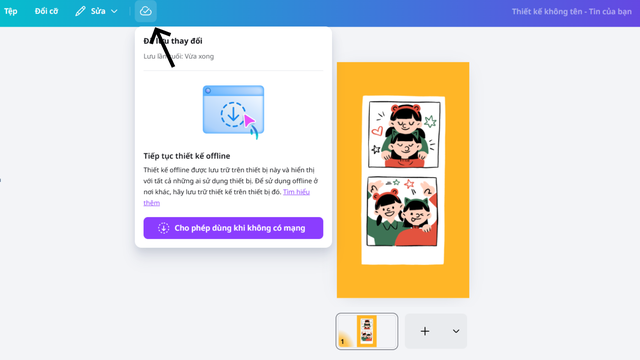
Bước 1: Nhấn vào biểu tượng đám mây ở góc trái màn hình
Giao diện thiết kế trên Canva - Ảnh: CHỤP MÀN HÌNH
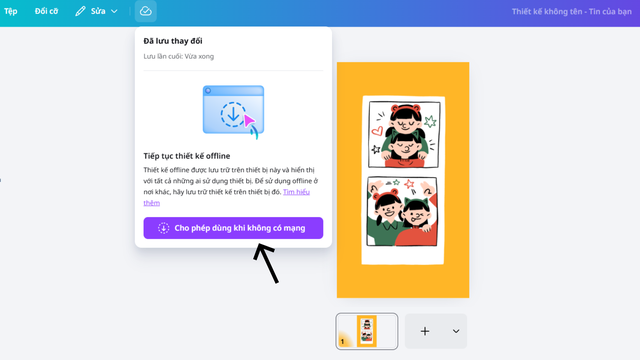
Bước 2: Chọn “Cho phép dùng khi không có mạng”
Giao diện thiết kế trên Canva - Ảnh: CHỤP MÀN HÌNH
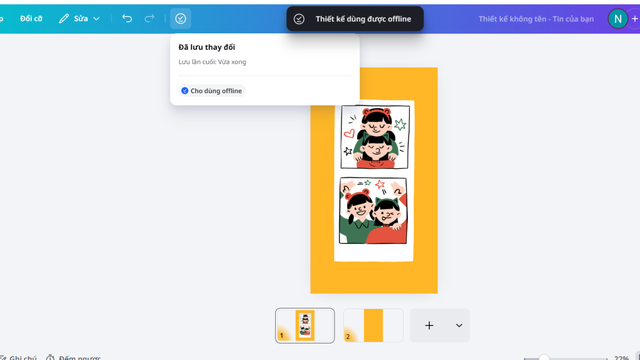
Bước 3: Hoàn tất khi hệ thống hiển thị đã lưu thay đổi
Giao diện thiết kế trên Canva - Ảnh: CHỤP MÀN HÌNH
Bên cạnh đó, Learn Grid được phát triển như một nền tảng học tập tích hợp trực tiếp trong Canva. Tính năng này cung cấp nhiều tài nguyên theo dạng chương trình học, đồng thời kết hợp với AI để tạo ra các hoạt động học tập đa dạng.
Người dùng có thể thiết kế nội dung với hơn 16 ngôn ngữ khác nhau, 6 môn học và cấp học từ mầm non đến lớp 12 và đa dạng trò chơi tương tác, sơ đồ đến các dạng bài tập.
Không chỉ dành cho người học, Learn Grid còn hỗ trợ giáo viên trong việc giao bài, tổ chức lớp học và xây dựng bài giảng trên cùng một hệ thống. Điều này giúp quá trình dạy và học trở nên liền mạch hơn, hạn chế việc phải chuyển đổi giữa nhiều nền tảng khác nhau.
Hướng dẫn sử dụng Learn Grid:
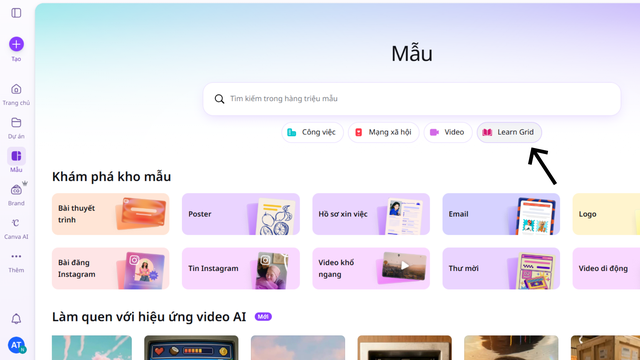
Bước 1: Tại trang chủ Canva, chọn Learn Grid
Giao diện trang chủ Canva - Ảnh: CHỤP MÀN HÌNH
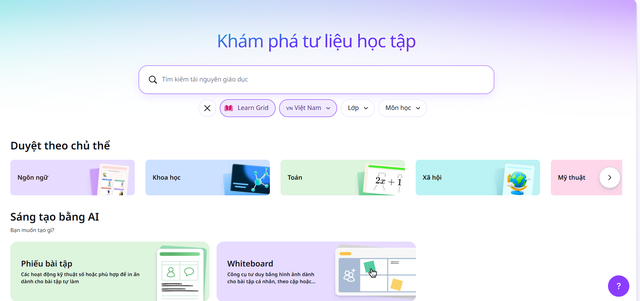
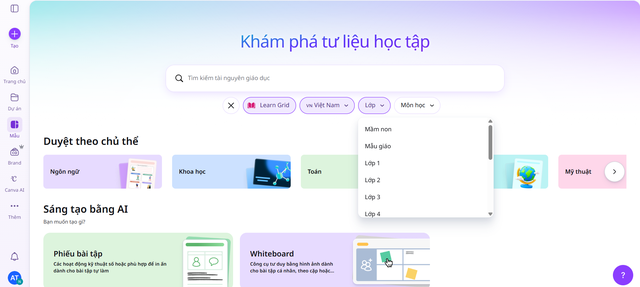
Bước 2: Người dùng có thể lựa chọn chương trình học theo ngôn ngữ, cấp lớp (từ mầm non đến lớp 12) và môn học phù hợp ngay trên thanh công cụ
Giao diện khám phá tư liệu học tập trên Canva - Ảnh: CHỤP MÀN HÌNH
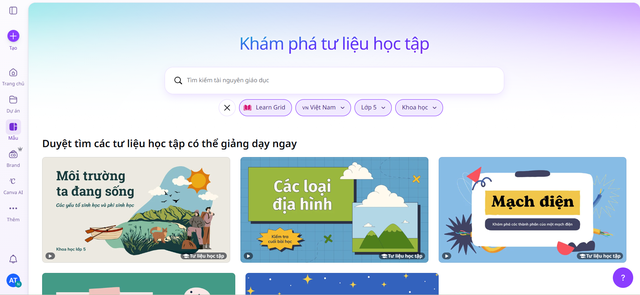
Bước 3: Duyệt theo từng chủ đề để tìm tài liệu học tập phù hợp
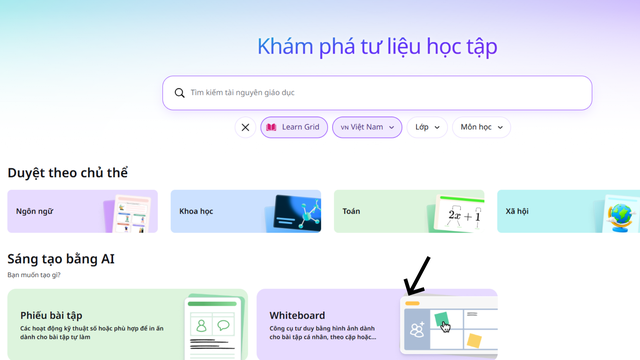
Giao diện khám phá tư liệu học tập trên Canva - Ảnh: CHỤP MÀN HÌNH
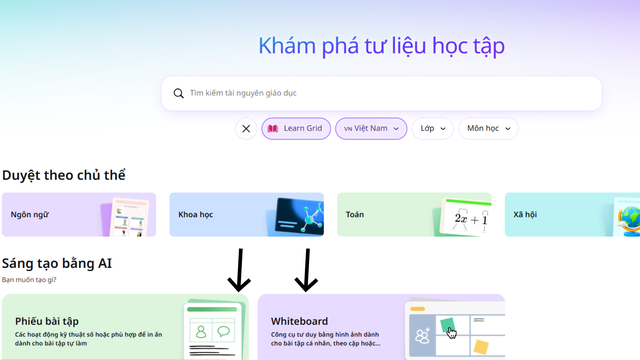
Bước 4: Sử dụng AI để tạo nội dung như phiếu bài tập hoặc bảng trắng (whiteboard)
Phiếu bài tập và white board được sáng tạo bằng AI nhằm mục đích học tập và giảng dạy - Ảnh: CHỤP MÀN HÌNH
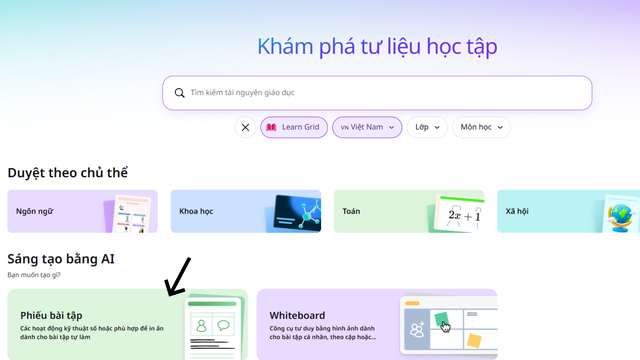
Phiếu bài tập
Đây là dạng nội dung phù hợp cho cả hoạt động học tập trực tuyến lẫn in ấn.
Phiếu bài tập được sáng tạo bằng AI trên Canva - Ảnh: CHỤP MÀN HÌNH
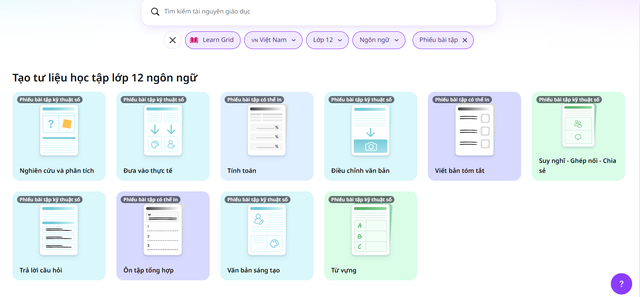
Ví dụ, với môn ngôn ngữ, hệ thống có thể gợi ý các dạng như đưa vào thực tế, văn bản sáng tạo hoặc ôn tập tổng hợp,..
Gợi ý tạo tư liệu học tập trên Canva - Ảnh: CHỤP MÀN HÌNH
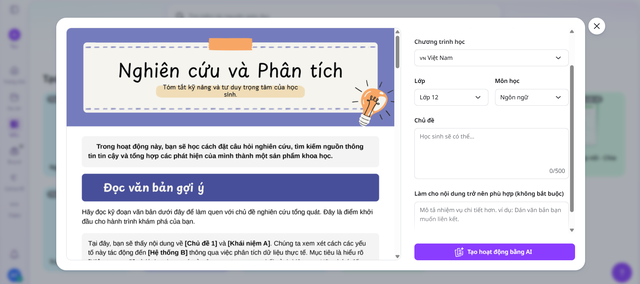
Sau khi lựa chọn nội dung phù hợp, người dùng có thể thiết lập chương trình học, lớp, môn học và chủ đề trước khi tạo hoạt động bằng AI.
Tạo thiết lập chương trình học, lớp, môn học và chủ đề trước khi tạo hoạt động bằng AI - Ảnh: CHỤP MÀN HÌNH
Whiteboard
Whiteboard là công cụ hỗ trợ tư duy trực quan, phù hợp cho cả cá nhân và làm việc nhóm.
Whiteboard được sáng tạo bằng AI trên Canva - Ảnh: CHỤP MÀN HÌNH
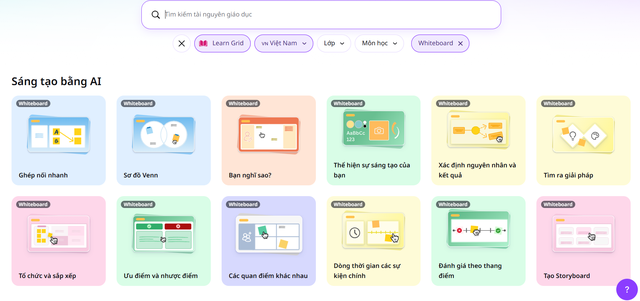
Với mỗi môn học, hệ thống sẽ gợi ý các dạng hoạt động khác nhau, như ghép nối, xác định nguyên nhân – kết quả, trình bày quan điểm hoặc sắp xếp ý tưởng.
Sáng tạo bằng AI qua Whiteboard của Canva - Ảnh: CHỤP MÀN HÌNH
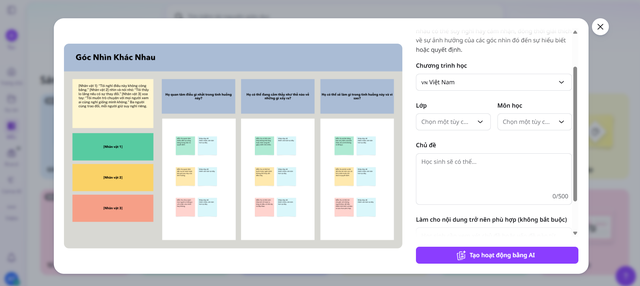
Sau khi lựa chọn nội dung, người dùng tiếp tục thiết lập các thông tin cần thiết và tạo hoạt động bằng AI.
Tạo thiết lập chương trình học, lớp, môn học và chủ đề trước khi tạo hoạt động bằng AI - Ảnh: CHỤP MÀN HÌNH
Có thể thấy, chỉ với vài thao tác đơn giản, người dùng đã có thể tận dụng Canva Offline và Learn Grid để vừa học tập vừa làm việc hiệu quả hơn.



















Tối đa: 1500 ký tự
Hiện chưa có bình luận nào, hãy là người đầu tiên bình luận