Canva Code có thể giúp người dùng hiện thực hóa các ý tưởng số mà không cần có kiến thức lập trình.
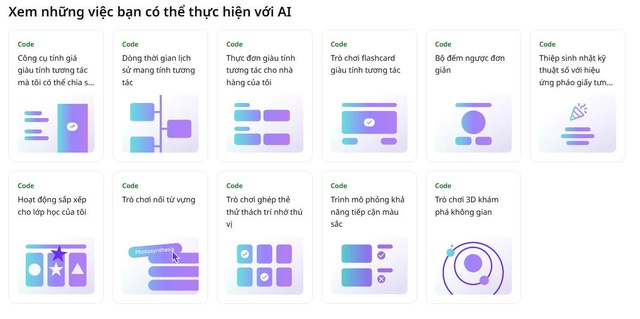
Những tiện ích mà bạn có thể thực hiện với Canva Code - ẢNH CHỤP MÀN HÌNH
Canva Code và trình ghi màn hình là hai tính năng mới đáng chú ý trên Canva.
Canva Code là gì?
Canva Code có thể được sử dụng trong nhiều mục đích khác nhau. Người dùng có thể tạo ra các trang web đơn giản, trò chơi nhỏ mang tính tương tác, công cụ học tập như ứng dụng luyện từ vựng hoặc câu hỏi trắc nghiệm.
Ngoài ra, Canva Code còn có thể hỗ trợ tạo các tiện ích trực tuyến như bảng tính toán, công cụ khảo sát hoặc các phần nội dung tương tác để chèn vào bài thuyết trình và thiết kế. Nhờ vậy, các sản phẩm thiết kế trên Canva còn có thể trở thành những trải nghiệm số sinh động và hấp dẫn hơn đối với người xem.
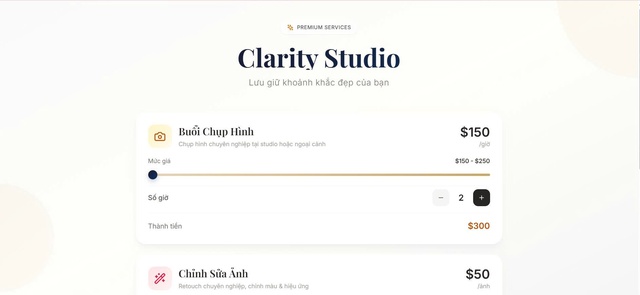
Bạn có thể tạo ra một công cụ hỗ trợ tính tiền bằng Canva Code và điều đặc biệt hơn là bạn hoàn toàn có thể thêm vào các thiết kế của mình để tăng tính tương tác cho bài thuyết trình.
Trang web được tạo từ Canva Code - ẢNH CHỤP MÀN HÌNH
Hay bạn cũng có thể tạo ra những công cụ tương tác để ứng dụng vào công việc và học tập, vào các bản thiết kế hoặc bản thuyết trình để làm nổi bật sản phẩm của mình hơn.
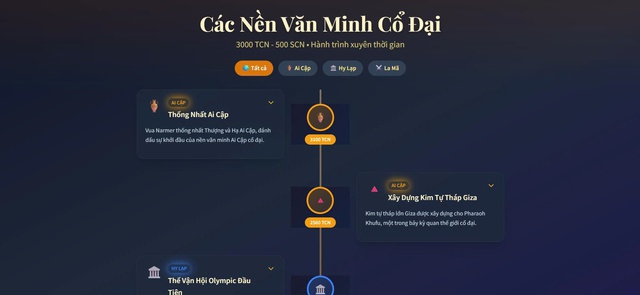
Chẳng hạn như trong bài học lịch sử, bạn có thể tạo một dòng thời gian để thể hiện các tiến trình sự kiện quan trọng, giúp người xem có thể nắm bắt được các mốc thời gian một cách tối ưu.
Ngoài ra Canva Code còn hỗ trợ rất nhiều trong việc ứng dụng vào công việc, học tập và đời sống.
Các mốc thời gian tạo bởi Canva Code - ẢNH CHỤP MÀN HÌNH
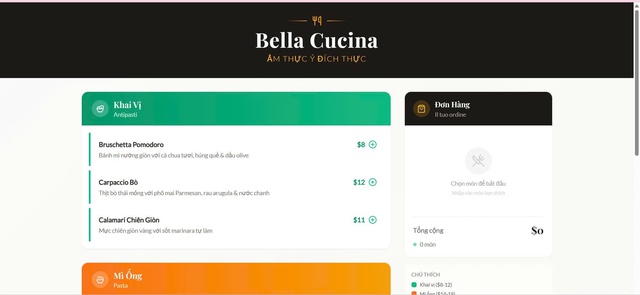
Menu tạo bởi Canva Code - ẢNH CHỤP MÀN HÌNH
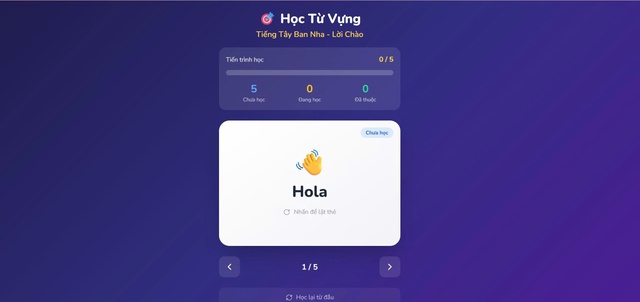
Thẻ học từ vựng từ Canva Code - ẢNH CHỤP MÀN HÌNH
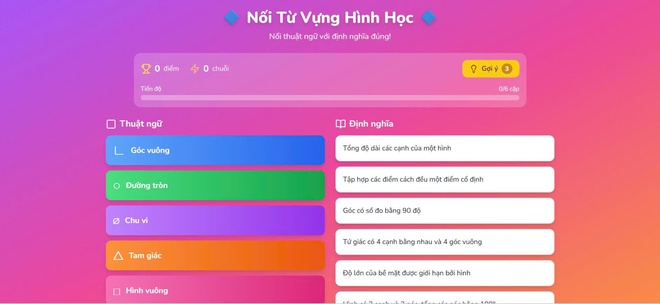
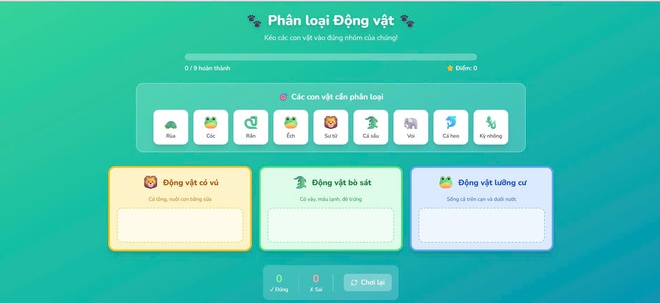
Các trang web trò chơi tạo bởi Canva Code - ẢNH CHỤP MÀN HÌNH
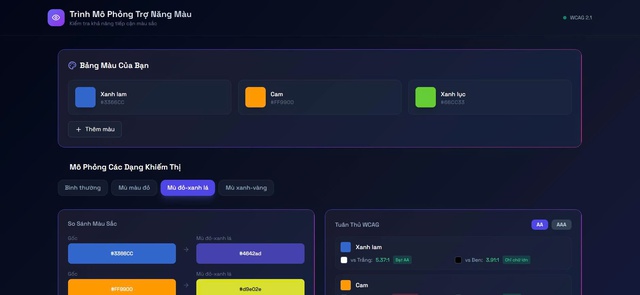
Trình mô phỏng khả năng tiếp cận màu sắc do Canva Code tạo ra - ẢNH CHỤP MÀN HÌNH
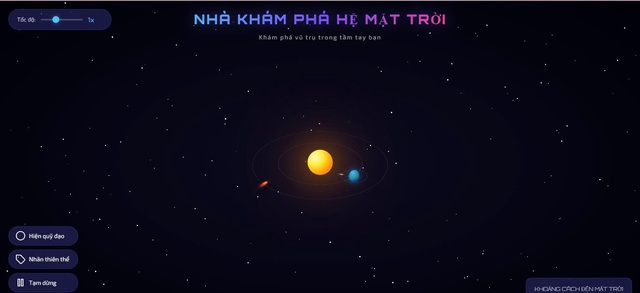
Trò chơi 3D khám phá không gian do Canva Code tạo ra - ẢNH CHỤP MÀN HÌNH
Các bước sử dụng Canva Code
Bước 1: Tại trang chủ Canva, nhấn vào mục Canva AI.
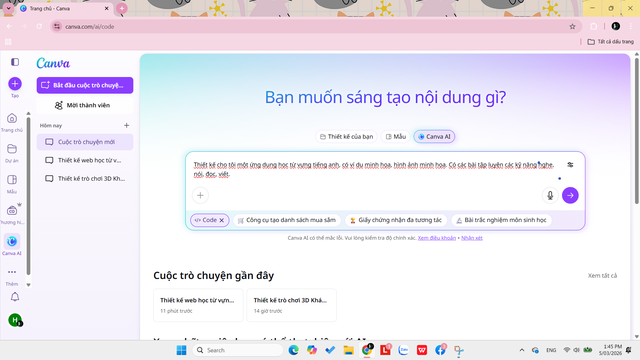
Bước 2: Trong giao diện Canva AI, nhấp chọn Code
Bước 3: Nhập câu lệnh mô tả ý tưởng của bạn, chẳng hạn tạo một công cụ hỗ trợ học tiếng Anh. Ngoài ra, bạn cũng có thể sử dụng câu lệnh có sẵn của Canva gợi ý.
Nhập câu lệnh mô tả ý tưởng của bạn - ẢNH CHỤP MÀN HÌNH
Bước 4: Nhấn vào biểu tượng gửi
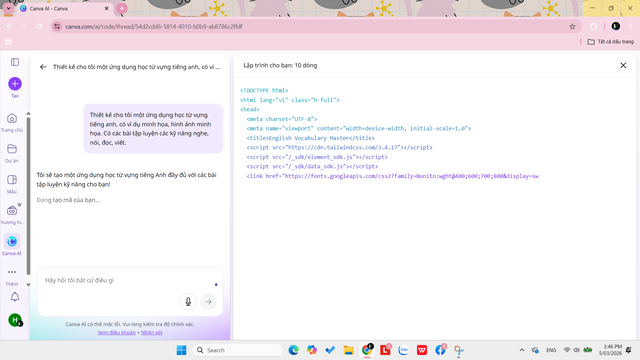
Bước 5: Sau khi nhấn gửi, hệ thống sẽ đưa bạn đến giao diện Canva Code. Canva AI sẽ giúp bạn lập trình tạo code để hiện thực hóa ý tưởng của bạn.
Hệ thống AI tự động tạo code - ẢNH CHỤP MÀN HÌNH
Bước 6: Sau khi Canva Code hoàn thành quá trình tạo, bạn có thể nhấn "Dùng trong thiết kế" và chọn bất kỳ thiết kế nào mà bạn muốn chèn code vào.
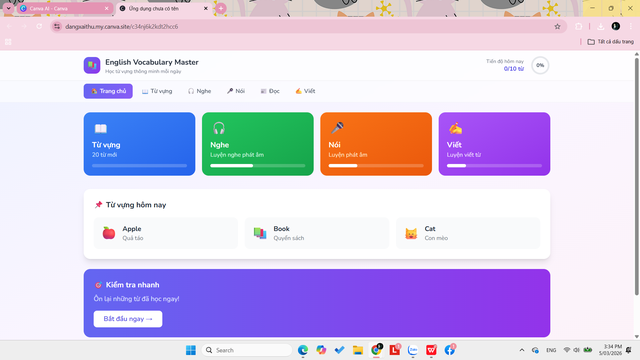
Bước 7: Hoặc bạn cũng có thể nhấn vào nút đăng để đăng ý tưởng của bạn vừa tạo lên trang web.
Trang web hỗ trợ học tiếng Anh từ Canva Code - ẢNH CHỤP MÀN HÌNH
Lưu ý: Tính năng "Đăng" chỉ cho phép sử dụng tối đa 5 lần đối với tài khoản Canva thông thường. Nếu muốn sử dụng nhiều hơn, bạn cần nâng cấp lên tài khoản Canva Pro.
Hoặc bạn cũng có thể truy cập vào Canva Code theo cách dưới đây:
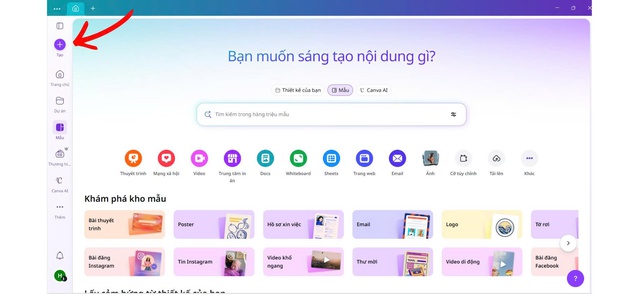
Bước 1: Ở trang chủ Canva, bấm chọn biểu tượng "Tạo"
Chọn TẠO ở trang chủ của Canva - ẢNH CHỤP MÀN HÌNH
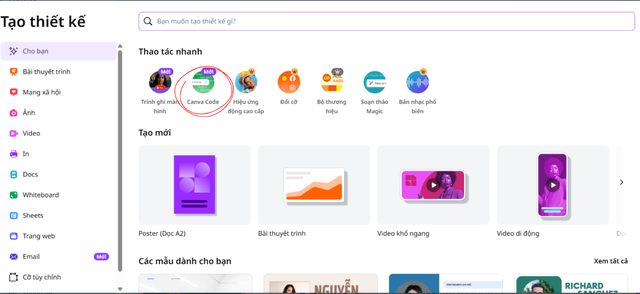
Bước 2: Chọn tính năng "Canva Code"
Chọn biểu tượng Canva Code - ẢNH CHỤP MÀN HÌNH
Những bước tiếp theo thực hiện tương tư như cách 1.
Cách dùng trình ghi màn hình ở Canva
Trình ghi màn hình là một công cụ được tích hợp sẵn trong Canva, cho phép người dùng quay lại màn hình máy tính, webcam hoặc cả hai cùng lúc ngay trên nền tảng thiết kế.
Công cụ này sẽ giúp bạn dễ dàng tạo video thuyết trình, video hướng dẫn hoặc giải thích một quy trình mà không cần cài đặt thêm phần mềm bên ngoài.
Lưu ý với trình ghi màn hình ở Canva, bạn cần phải cài đặt ứng dụng vào thiết bị của mình mới có thể sử dụng được tính năng này. Tính năng này chỉ hỗ trợ sử dụng trong ứng dụng Canva.
Bước 1: Ở trang chủ Canva, bấm chọn biểu tượng "Tạo".
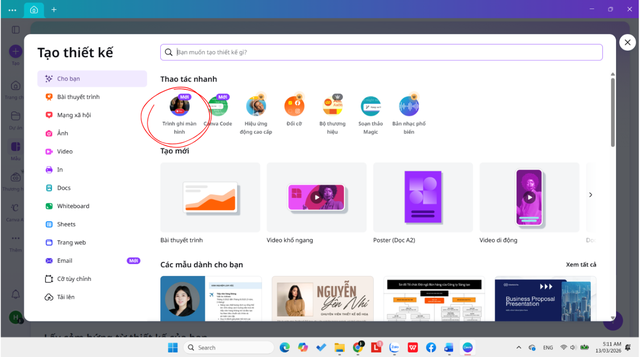
Bước 2: Ở menu vừa hiển thị, nhấn chọn "Trình ghi màn hình".
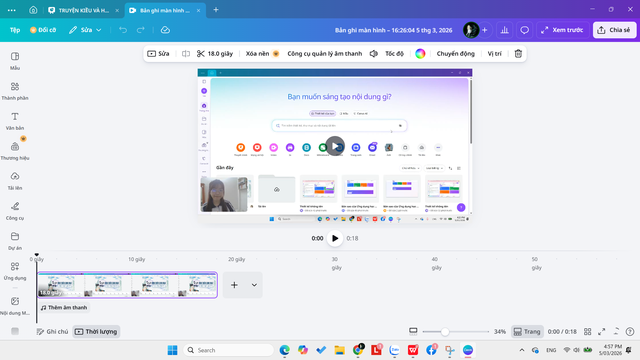
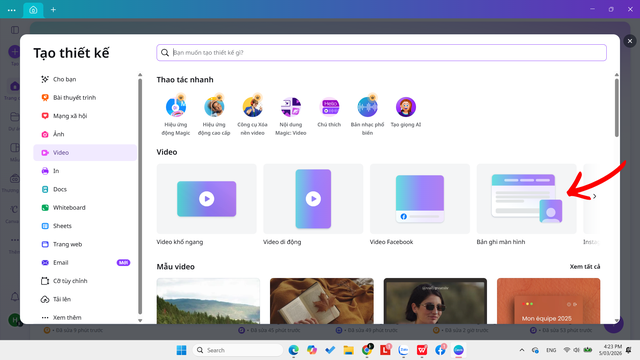
Ngoài ra bạn còn có thể dùng cách sau. Đầu tiên mở ứng dụng Canva. Tại trang chủ của Canva, nhấp chọn Video. Ở mục Video, nhấp chọn "Bản ghi màn hình". Những bước còn lại cũng tương tự như những bước đã được hướng dẫn ở trên cách 1.
Chọn "Bản ghi màn hình" ở mục Video - ẢNH CHỤP MÀN HÌNH
Chỉ với vài thao tác đơn giản, Canva Code và trình ghi màn hình có thể giúp bạn tạo ra nhiều nội dung sáng tạo ngay trên Canva. Hai tính năng này cũng có thể giúp bản thiết kế của bạn trở nên ấn tượng và thu hút hơn.

















Tối đa: 1500 ký tự
Hiện chưa có bình luận nào, hãy là người đầu tiên bình luận